



Cómo gestionar las notificaciones en Mac sin perder productividad
En iTouch creemos que una Mac no solo debe ser potente: también debe ayudarte a trabajar con claridad. Las notificaciones en macOS pueden ser útiles, pero cuando aparecen sin control terminan afectando la concentración, la privacidad y el ritmo de trabajo.
La buena noticia es que macOS permite ajustar con precisión qué alertas ves, cuándo aparecen y qué información muestran en pantalla. Nuestro equipo recomienda revisar esta configuración si usas tu Mac para estudiar, trabajar, crear contenido o atender reuniones.
Dónde configurar las notificaciones en macOS
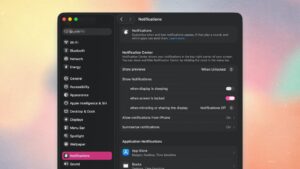
Para administrar tus alertas, entra a Configuración del Sistema y selecciona Notificaciones. Desde ahí puedes controlar el comportamiento general del Centro de Notificaciones y también ajustar cada app de forma individual.
Esta sección es especialmente importante si usas una MacBook como equipo principal, ya que muchas apps pueden enviar avisos durante videollamadas, clases, presentaciones o jornadas de trabajo intensas.
Privacidad: decide cuándo se muestran las vistas previas
Uno de los ajustes más útiles es Mostrar previsualizaciones. Puedes elegir entre mostrarlas siempre, solo cuando la Mac esté desbloqueada o nunca. En iTouch recomendamos la opción “cuando esté desbloqueada” para equilibrar comodidad y privacidad.
También puedes impedir que las notificaciones aparezcan cuando la pantalla está bloqueada, en reposo o cuando estás compartiendo pantalla. Este detalle es clave si haces presentaciones, atiendes clientes o trabajas con información sensible.
Controla las apps que más interrumpen
No todas las notificaciones merecen tu atención. En la misma sección de Notificaciones, macOS permite activar o desactivar alertas por aplicación. Puedes silenciar apps insistentes, cambiar el estilo de aviso, ocultar globos rojos o limitar sonidos.
- Mensajes y correo: útiles, pero conviene limitar vistas previas.
- Apps de trabajo: mantén solo las alertas realmente urgentes.
- Redes sociales: mejor desactivarlas durante horas de enfoque.
- Calendario: ideal mantenerlo activo para reuniones y tareas.
Apple Intelligence y resúmenes de notificaciones
En equipos compatibles, Apple Intelligence puede ayudar a resumir notificaciones para que revises lo importante con menos ruido. Esta función es especialmente atractiva para usuarios que reciben muchas alertas durante el día y quieren una experiencia más ordenada.
Si estás evaluando renovar tu equipo, una Mac moderna con Apple silicon puede ofrecer una experiencia más fluida, eficiente y preparada para las nuevas funciones inteligentes de macOS. En iTouch trabajamos con productos Apple originales, garantía y asesoría para elegir el modelo adecuado.
Nuestra recomendación editorial
Hemos identificado tres ajustes esenciales: reducir vistas previas, silenciar apps no prioritarias y evitar notificaciones al compartir pantalla. Son cambios pequeños, pero transforman la experiencia diaria en Mac.
Una Mac bien configurada se siente más limpia, más privada y más profesional. Y cuando el hardware, el sistema y tus hábitos trabajan juntos, la productividad se vuelve mucho más natural.
